
Agganciare il nuovo agente Datto RMM alla vecchia istanza nel cloud.
Installare e rimuovere programmi da un computer è un’operazione abbastanza ricorrente, può di conseguenza capitare la necessità di rimuovere l’agente di Datto RMM in modo completo per poi installarlo nuovamente subito dopo.
Le motivazioni di tale operazione possono essere molteplici, da un malfunzionamento dell’agente alla volontà di voler ripulire completamente i contenuti di anni di operazioni.
Rimuovere e installare l’agente di Datto RMM è un’operazione molto semplice, diverso è volerlo nuovamente installare senza perdere le informazioni già acquisite dal cloud.
Per quanto possa sembrare complesso, anche questo passaggio è molto semplice.
Per quale ragione abbiamo rimosso l’agente
Potremmo dire che sono affari nostri, ma a questo punto non avrebbe senso scrivere questo contenuto.
Le ultime due situazioni sono quelle più diverse tra loro e che ci hanno portato alla decisione di installare nuovamente l’agente in modo pulito, partendo già dall’idea di riagganciare l’istanza nel cloud.
Il primo caso è quello di un computer di sviluppo, dove vengono testati molti componenti di Datto RMM da noi realizzati. L’agente di quel computer aveva un’età di installazione di oltre quattro anni, con un contenuto del percorso c:\programData\Centrastage di circa 2,3 Giga Bytes, decisamente troppo. Negli anni trascorsi sono passati molti aggiornamenti dell’agente e molti test.
Quando hanno iniziato a presentarsi delle anomalie di aggiornamento nella dashboard la decisione è stata quella di pulire l’agente e non investire tempo nel trovare una soluzione meno drastica.
Il secondo caso riguarda lo spostamento di una macchina virtuale da una provincia ad un’altra, quindi su un nuovo host. Anche in questo caso si sono palesati dei problemi di sincronizzazione con la dashboard, l’idea di attendere la diagnostica giornaliera non ci ha sfiorato, considerando la criticità del sistema spostato, quindi anche in questo caso abbiamo fatto pulizia.
La rimozione dell’agente senza rimuoverlo
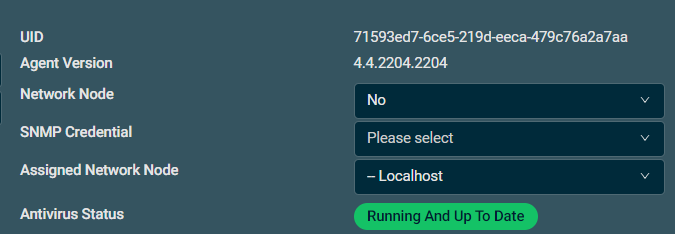
UID del dispositivo nella dashboard di Datto RMM.
Per rimuovere l’agente abbiamo agito direttamente sui sistemi senza coinvolgere la cancellazione dalla dashboard; quindi, abbiamo disinstallato l’agente lasciandolo registrato nel suo cloud.
Prima di procedere con la disinstallazione abbiamo salvato l’UID associato all’agente, che è reperibile dalla schermata del device nella dashboard o dai registri associati all’agente al percorso:
HKEY_LOCAL_MACHINE\SOFTWARE\CentraStage
Nel valore DeviceID.
Nota questa informazione abbiamo proceduto alla rimozione dell’agente dalla gestione programmi del computer, controllando anche l’avvenuta cancellazione della cartella c:\programData\Centrastage.
L’agente di Datto RMM non richiede il riavvio in nessuna fase della sua rimozione o installazione, che è una cosa molto positiva.
L’installazione e il collegamento
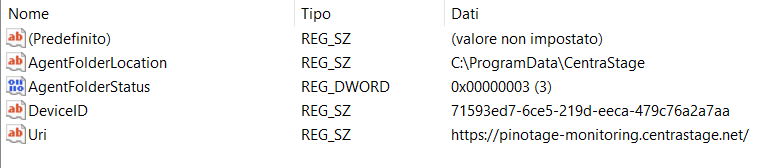
UID del dispositivo nei registri del computer.
Per l’installazione abbiamo scaricato l’ultima versione rilasciata dell’agente di Datto RMM ed eseguito il setup, a questo punto nella dashboard sono presenti due oggetti con il medesimo nome, il vecchio offline e il nuovo online.
Sul computer spegniamo il servizio CentraStage e apriamo i registri di Microsoft Windows entrando nel percorso
HKEY_LOCAL_MACHINE\SOFTWARE\CentraStage
Il contenuto del valore DeviceID è quello corrispondente alla nuova installazione comparsa nella dashboard, che non è quello che vogliamo usare; quindi, lo sostituiamo con il valore salvato all’inizio.
Torniamo ad attivare il servizio CentraStage e nella dashboard vedremo il vecchio oggetto in online e il nuovo in offline.
Non resta che cancellare la nuova registrazione ormai inutile e confermare l’avviso di cambiamento della chiave di criptazione, che può pervenire nella dashboard anche dopo alcune ore.
Conclusioni
L’operazione che sembra complessa richiede in realtà pochi minuti e permette di non perdere lo storico acquisito sul sistema e le configurazioni associate nella dashboard, per la cui impostazione potrebbe essere necessario molto tempo.
La completa pulizia dei contenuti dell’agente nel computer ha portato l’occupazione del percorso c:\programData\Centrastage da oltre due giga byte ad un valore stabile compreso tra 200 e 300 Mega bytes.

Un progetto parallelo ambientato nella Tuscia Sutrina: piante da giardino locali, tecniche di coltivazione, storia e leggende del territorio, racconti fantasy a tema. Botanica, cultura e tradizioni in un unico spazio.
A volte basta una breve pausa per ritrovare la concentrazione: qualche minuto tra verde e fantasia può aiutare a tornare al lavoro con nuove idee.
Visita il sito