Opzioni possibili
Le vie per risolvere la situazione sono diverse e per le scelte decisionali non modificabili, in buona parte non sono applicabili.
- Scollegare il dispositivo dalla rete;
- Collegare il dispositivo ad una VLAN o ad un Wireless di tipo Guest;
- Creare una reservation nel DHCP e bloccare l’indirizzo sui sistemi da proteggere;
- Filtrare il MAC address delle schede di rete del dispositivo.
I primi due punti non sono realizzabili per vincoli di direzione, perché il dispositivo devo poter accedere ad alcuni elementi della LAN principale e creare una VLAN dedicata o una rete Wireless su misura, da usare per una settimana, diventa un investimento non affrontabile.
Il punto tre potrebbe essere il salva vita, noto l’IP rigidamente assegnato dal DHCP, si procedere con la creazione di una regola di blocco nel Windows Firewall. Tuttavia, questo approccio non è sicuro, se il soggetto è in malafede, può semplicemente applicare un indirizzo statico al suo dispositivo e raggirare il blocco.
Il quarto punto è quello che offre maggiori garanzie, anche se il MAC Address è in molti casi modificabile; tuttavia, è un’evenienza che richiede un livello di esperienza di cui l’utente medio non dispone. Il punto cruciale è come automatizzare l’aggiornamento del Windows Firewall passando dal MAC Address, tenendo presente che il tempo è poco e il budget disponibile ancora meno.
La soluzione tampone
La prima opzione che passa per la mente è quella di filtrare il MAC Address nel router o nel firewall della rete dove il dispositivo è collegato, tuttavia in base alle regole di navigazione, il traffico tra indirizzi IP della medesima rete non passa dal gateway; quindi, questo tipo di implementazione andrebbe a bloccare la connessione verso Internet o altri sistemi al di fuori della rete locale. Dispositivi gateway evoluti possono anche gestire questi venti, ma non è detto che siano disponibili.
Alcuni elementi sicuramente disponibili sui server e computer Microsoft Windows sono:
- Windows Firewall
- Powershell
- Agente RMM (Opzionale)
La linea di azione da seguire diventa quella di determinare il MAC Address del dispositivo remoto, da usare per generare una lista di valori da sottomettere al firewall.
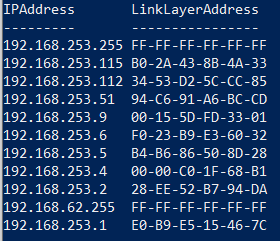
Lo strato di rete di qualsiasi dispositivo dispone di una tabella contenente i MAC Address dei dispostivi che in qualche modo hanno preso contatto (ARP Table), questa tabella fornisce anche l’indirizzo IP del sistema connesso.
Sfruttando la ARP Table diventa possibile determinare l’indirizzo IP usato dal sistema remoto e da questa informazione generare o modificare la regola di blocco inserita nel Windows Firewall del sistema di proteggere.
Come funziona
Lo script realizzato è progettato per essere associato come monitor ad un RMM o inserito nello schedulatore di Microsoft Windows, in entrambi i casi con una cadenza di ripetizione di 60 secondi, il monitoraggio deve essere continuo.
Sfruttando Powershell come prima azione vengono acquisiti i MAC Address inseriti in input ed utilizzati per creare un file JSON salvato in una cartella di default e contente gli indirizzi MAC e un indirizzo IP di valore 000.000.000.000. Il file JSON con i valori di input è generato solo al primo avvio del monitor, successivamente viene modificato con i valori acquisiti dal sistema. Nel caso di modifiche è necessario attivare un reset, che forza lo script a caricare nuovamente i valori di input della procedura, pulendo e ricreando le regole in Windows Firewall.
Per salvare un array di valori in formato JSON si ricorre ad alcuni cmdlet messi in pipe:
$ArrayValori | ConvertTo-Json -depth 1 | Set-Content -Path “file.json”
Per poter utilizzare i valori nella procedura è fondamentale leggerli dal file JSON e ricreare l’array di origine, anche in questo caso si ricorre a qualche pipe:
$ArrayValori = Get-Content -Path “file.json”| ConvertFrom-Json
Ottenuti I valori di riferimento è necessario ottenere dal sistema la tabella ARP dei dispositivi che hanno avuto qualche contatto con la scheda di rete, per ottenere queste informazioni è possibile utilizzare la seguente stringa di cmdlet: