Powershell

Quale RMM?
Appurato che gli RMM di Datto e Atera si differenziano nell’esecuzione di script Powershell solo per quanto concerne la sintassi di utilizzo dei parametri, è abbastanza evidente che se più RMM hanno la medesima differenza, esiste la possibilità di istruire lo script per utilizzare la sintassi legata al RMM, questa opportunità permetterebbe di utilizzare un unico script per molteplici piattaforme RMM.
Un altro elemento che sicuramente si differenzia tra diversi RMM è il come gli script rendono disponibili le informazioni richieste o per innescare degli allarmi o degli eventi. Anche in questo caso, possiamo ipotizzare delle differenze di sintassi da gestire.
Gli elementi chiave sono due:
- determinare la sintassi di acquisizione dei parametri dei componenti;
- determinare come identificare l’RMM utilizzato.
Isolate le informazioni chiave non resta che procedere con la creazione dell’elemento di codice necessario, che potrebbe evolvere in una classe da installare nel Powershell dei computer gestiti, così da poter essere utilizzata come un comune cmdlet.
La via rapida adottata è quella di determinare quale servizio RMM è installato (Get-Service) e gestire la struttura dei parametri di conseguenza.

Usare i parametri in uno script RMM.
La maggiore difficoltà iniziando a scrivere script da utilizzare all’interno degli RMM è il come fornire dei parametri ai componenti che si vanno ad eseguire.
La metodologia è semplice, un po’ meno semplice è scoprire nella documentazione come rendere il parametro un valore utilizzabile.
Il poter fornire dei parametri ad uno script è un passaggio fondamentale per creare delle procedure utilizzabili nel modo più generalizzato possibile.
Ad esempio, senza parametri, per agire su un servizio del sistema operativo sarebbe necessario uno script distino per ogni azione e per ogni servizio:
Di base quattro componenti moltiplicati per ogni servizio su cui si intende operare.
L’uso di parametri rende possibile fornire in input il nome del servizio e l’azione che si intende eseguire, gestendo poi queste informazioni all’interno della procedura, il vantaggio finale è quello di avere un componente RMM unico per agire su qualsiasi servizio con qualsiasi azione possibile.
I parametri di Datto RMM
In Datto RMM l’inserimento e la definizione del parametro è eseguita all’interno del editor di creazione del componente.
I parametri compilati sono trascritti nelle variabili di ambiente della specifica sessione di lavoro; pertanto, per la loro lettura e il loro impiego è sufficiente utilizzare la seguente sintassi:
$ENV:NomeVariabile
Può essere comodo e consigliato copiare questa variabile in una variabile locale:
$NomeVariabile = $ENV:NomeVariabile
I parametri di Atera RMM
In Atera RMM i parametri del componente sono inseriti scrivendo il nome della… Continua a leggere
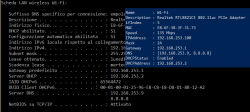
Accorpare gli output di Powershell per simulare ipconfig.
Utilizzando Powershell ci si rende spesso conto che per avere informazioni specifiche su un elemento del sistema è necessario ricorrere all’esecuzione di più cmdlet di tipo get, per poi leggere i risultati delle ricerche e metterli insieme per ricavare le informazioni necessarie.
La quasi totalità degli output è costituita da matrici associative (o hash table), ovvero delle strutture di dati, che possono essere accorpate e manipolate creando un oggetto con lo strumento PSCustomObject. Con questa scorciatoia è possibile creare un contenitore (matrice) con la struttura e le intestazioni di colonna desiderate, a cui assegnare i contenuti ottenuti dai cmdlet di interrogazione. L’utilizzo di matrici associative permette inoltre un rapido accesso ai contenuti.
L’utilizzo di PSCustomObject è possibile a partire da Powershell 3.0, si ricorda che per ragioni di sicurezza è opportuno avere installata l’ultima versione dell’applicazione Powershell.
Per fornire un’idea del come utilizzare gli output dei cmdlet e aggregarli in un nuovo oggetto partiamo da un esempio abbastanza articolato, che si pone come scopo quello di ottenere un output con contenuti simili a quelli del comando ipconfig /all, che nel caso di Powershell richiede più di cinque cmdlet.
Quando descritto è puramente didattico, anche se porta ad un risultato effettivo, lo scopo reale è quello di dare un’idea generale di come le matrici possano essere sfruttate per ottenere degli output di facile interpretazione dalla fusione di più output.
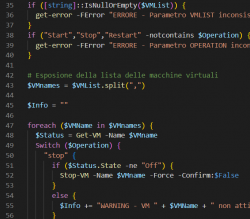
Accensione/spegnimento VM Hyper-V
L’utilizzo di macchine virtuali per differenti funzioni è sempre più diffuso è spesso impiegando il sistema di virtualizzazione Microsoft Hyper-V.
Può capitare di dover spegnere, accendere o riavviare questi sistemi virtuali, dove la scelta migliore e più sicura è quello di utilizzare le funzionalità di un RMM posizionando un agente su questi sistemi, in mancanza di un RMM è tuttavia possibile operare attraverso i cmdlet di Powershell.
Circa tre anni fa abbiamo realizzato un apposito script da eseguire sul server host, che ospita le macchine virtuali, ed integrabile con un RMM oppure eseguibile con lo schedulatore di Microsoft Windows.
Lo script può essere utilizzato a partire dal sistema operativo Microsoft Windows Server 2012 o con Microsoft Windows 10 e richiede l’attivazione dei componenti di Hyper-V.
Per la realizzazione dello script Powershell abbiamo utilizzato tre cmdlet:
- Get-VM – per l’acquisizione delle informazioni di funzionamento delle macchine virtuali;
- Stop-VM – per lo spegnimento delle macchine virtuali;
- Start-VM – per l’accensione delle macchine virtuali.
Il cmdlet Stop-VM permette di inviare la richiesta di shutdown al sistema operativo guest, se su questo sono stati attivati i tool di gestione di Hyper-V, questa caratteristica rende possibile spegnere il sistema in modo normale, evitando uno spegnimento similare alla rimozione dell’alimentazione e con rischio di danni.
È tuttavia fondamentale sapere che se il sistema operativo guest non si arresta in un tempo di cinque minuti, sarà spento in modo forzato.
Per l’operazione di riavvio… Continua a leggere