
Pulizia dei profili di Microsoft Windows con Powershell.
L’impiego di sistemi di centralizzazione delle utenze implica che le persone possano usare le une i computer delle altre per specifiche esigenze lavorative, una situazione che si verifica sovente anche nel caso di postazioni di lavoro con utenze locali.
Con il passare del tempo è del tutto naturale che questi profili, così si chiamano, permangano dimenticati nei diversi computer, in aggiunta a quelli dei collaboratori non più presenti o passati in altri uffici con nuove postazioni di lavoro.
L’accumulo può portare al fatidico allarme di spazio disco in esaurimento, anticipato dal sempre presente RMM, il palesarsi dell’allarme è tanto più rapido nel tempo, quanto più è piccola la capacità del disco.
La pulizia di questi profili vaganti deve essere eseguita con prudenza, così da evitare la cancellazione di utenti che ancora operano sulla postazione o, peggio, di profili di sistema.
Esistono diverse strade per compiere questa operazione, una è quella di usare gli strumenti grafici interni di computer/server; tuttavia, quella che prediligiamo è costituita da due comandi Powershell integrati in una procedura del RMM.
Il passaggio da Powershell ha inoltre tempi di cancellazione molto più rapidi rispetto alla versione grafica.
Individuare i profili presenti
L’individuazione dei profili passa come spesso accade dall’interrogazione del database CIM di Windows, dal quale si individuano i percorsi nel filesystem e conseguentemente l’utenza associata.
Get-CimInstance -ClassName win32_userprofile | Select-Object LocalPath,LastUsetime
Al comando applichiamo un filtro di visualizzazione per ottenere la stampa del solo percorso locale e della data di ultimo accesso.

Lista completa dei profili esistenti.
Questo semplice output rende possibile perfezionare una condizione di ricerca per individuare i profili inutilizzati da mesi o anni, procedendo quindi con una cancellazione automatica attraverso un monitor RMM.
Get-CimInstance -ClassName win32_userprofile | Select-Object LocalPath,LastUsetime | where { $_.LastUsetime -le (get-date).AddDays(-15) }
Questa modifica del comando rende possibile individuare i soli profili in cui l’ultimo accesso si è verificato da prima di quindici giorni.
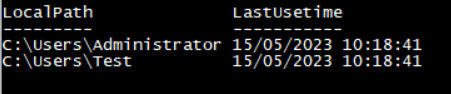
Lista dei profili con accessi prima di quindici giorni.
È importante non chiedere la cancellazione dei profili di sistema, che in condizioni normali sono protetti e restituiscono un errore di accesso negato.
Per questa evenienza può essere perfezionata la ricerca andando ad escludere a priori i percorsi che contengono specifici valori.
Get-CimInstance -ClassName win32_userprofile | Select-Object LocalPath,LastUsetime | where { $_.LocalPath -notlike “*c:\Windows*” }
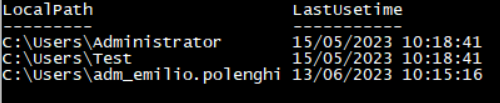
Lista dei profili con percorsi non di sistema.
Questa condizione esclude la visualizzazione dei profili di sistema con percorso nella cartella del sistema operativo.
Individuata la lista dei percorsi è possibile risalire al nome utente andando ed estrarre la parte terminare della stringa visualizzata nel campo LocalPath.
Cancellazione del profilo
Individuati i profili veramente da rimuovere è possibile richiederne in modo selettivo la cancellazione, l’elemento su cui operare è sempre il database CIM.
La localizzazione del percorso, vista in precedenza, non è necessaria se sono già noti i nomi dei profili, che possono essere estrapolati anche per altre vie.
La sintassi dei comandi per eseguire la cancellazione è la seguente:
Get-CimInstance -Class Win32_UserProfile | Where-Object { $_.LocalPath.split(‘\’)[-1] -eq ‘Nome.Utente’ } | Remove-CimInstance
L’interrogazione al database CIM impiega il medesimo cmdlet usato per isolare i percorsi dei profili e il nome utente dall’ultima parte della stringa.
La differenza è la condizione di filtraggio, che va ad individuare il profilo che contiene come percorso locale il nome dell’utente, per la ricerca deve essere sostituito il valore “Nome.Utente” con il login dell’utente da rimuovere.
Il risultato della ricerca filtrata è passato con una pipe al cmdlet Remove-CimInstance, che determinerà la cancellazione del profilo, anche se di dominio, e la cancellazione del percorso locale con i relativi file contenuti.
Con una combinazione degli elementi precedenti è possibile cancellare a priori tutti profili inutilizzati da prima di un intervallo di tempo specifico.
Get-CimInstance -ClassName win32_userprofile | where { $_.LocalPath -notlike “*c:\Windows*” -and $_.LastUsetime -le (get-date).AddMonths(-6) } | Remove-CimInstance
Questa sintassi cancella tutti i profili non legati al percorso del sistema operativo ed inutilizzati da almeno sei mesi. È opportuno prestare la massima attenzione prima di eseguire questo tipo di comando, che potrebbe cancellare profili particolari.
Conclusioni
La soluzione elaborata fornisce uno strumento ulteriore per la manutenzione dei computer, in particolare per quanto concerne l’occupazione dello spazio dei dischi.
L’automatizzazione di tale processo senza specificare un utente può tuttavia presentare dei rischi. Nei computer possono essere presenti delle utenze non utilizzate da una persona, ma utilizzate per l’avvio di servizi o altro, questo tipo di utenti non aggiorna la data di accesso al profilo del disco. Il mancato aggiornamento della data di ultimo accesso invalida il filtro basato sul tempo, diventa quindi fondamentale creare delle opportune configurazioni di esclusione.

Un progetto parallelo ambientato nella Tuscia Sutrina: piante da giardino locali, tecniche di coltivazione, storia e leggende del territorio, racconti fantasy a tema. Botanica, cultura e tradizioni in un unico spazio.
A volte basta una breve pausa per ritrovare la concentrazione: qualche minuto tra verde e fantasia può aiutare a tornare al lavoro con nuove idee.
Visita il sito