
Leggere il firewall Windows con Powershell.
Il firewall di Microsoft Windows è spesso un elemento trascurato; tuttavia, anche in presenza di soluzioni antivirus è un componente da non dimenticare.
Averlo attivo fornisce un livello di protezione da parte di accessi esterni e un elemento di blocco per alcune operazioni svolte dal computer/server verso il mondo esterno.
La configurazione automatica da parte di applicazioni installate può lasciare delle regole di apertura dopo la dismissione dei programmi, oppure potrebbero sussistere dei blocchi di navigazione che impattano con altri programmi di uso produttivo.
Per noi la ricerca delle regole nella lista del firewall di Microsoft Windows è sempre stata un’operazione fastidiosa, troppe regole sparse e non sempre chiaramente identificabili o sovente che sfuggono alla vista in quanto hanno nomi simili ad altre regole.
Alla fine, abbiamo deciso, come sempre, di usare Powershell. Lo usiamo direttamente nella console Powershell del computer, da quella remota dell’agente del RMM o direttamente negli script del RMM.
Tre cmdlet per domare il firewall
La manipolazione delle regole esistenti di Microsoft Windows attraverso Powershell è molto semplice, in questo contesto vedremo solo i comandi di visualizzazione, attivazione e disattivazione delle regole.
Per la creazione di nuove regole o la loro rimozione è richiesta una maggiore attenzione, ne parleremo in un successivo articolo.
I comandi chiave di questo articolo sono i seguenti e il loro nome ne spiega l’uso:
- Get-NetFirewallRule – Visualizza tutte le regole;
- Disable-NetFirewallRule – Disabilita la/le regole specificate;
- Enable-NetFirewallRule – Abilita la/le regole specificate.
Con questi tre comandi è possibile individuare la presenza di regole riferiti a programmi o altro e di attivarle o disattivarle.
Come interrogare il firewall
Per individuare le regole dobbiamo sfruttare il nome dell’applicazione o servizio su cui dobbiamo agire e che potrebbe essere filtrato. Per farlo sfruttiamo una parte ridotta del nome dell’oggetto che stiamo cercando, lo scopo è quello di massimizzare la possibilità di trovare qualcosa, dopo di che è possibile raffinare la ricerca perfezionando il nome da cercare.
Get-NetFirewallRule | Where-Object { $_.DisplayName -like “*rmm*” } | select DisplayName, Enabled
Il cmdlet Get-NetFirewallRule restituisce l’intero elenco delle regole presenti con tutti i parametri chiave che le definiscono, questa visualizzazione non fornisce i dettagli relativi al programma, agli indirizzi e alle porte coinvolte.
Per filtrare l’elenco passiamo l’output ottenuto, usando una pipe (|), al cmdlet where-object. Nella condizione cerchiamo tutte le occorrenze dove il parametro DisplayName contiene una porzione del nome della regola.
Con una ulteriore pipe richiediamo di visualizzare solo i parametri DisplayName ed Enabled, per conoscere lo stato della regola.
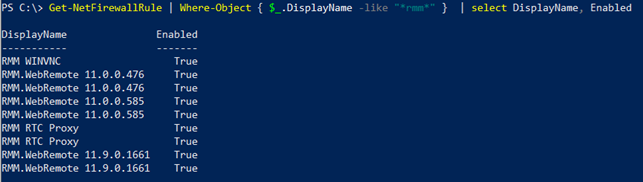
Powershell – Lista delle regole del firewall.
Con la ricerca dell’esempio abbiamo scoperto che esistono diverse regole associate al prodotto RMM, sicuramente alcune sono inutilizzate in quanto associate a vecchie versioni, ma sono rimaste in loco dopo gli aggiornamenti.
Ecco uno dei motivi per cui i sistemi operativi diventano sempre più lenti, nessuno fa le pulizie.
Ipotizziamo di voler disattivare la regola che controlla gli accessi legati al servizio WINVNC, a questo punto dobbiamo perfezionare la ricerca in modo da isolare il servizio e quindi ricorrere al cmdlet Disable-NetFirewallRule accodato ad una ulteriore pipe.
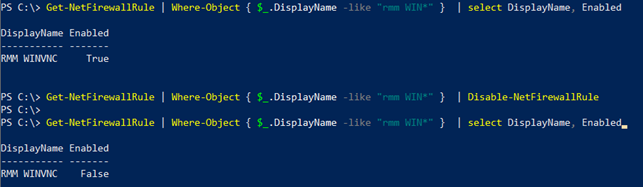
Powershell – Disattivazione delle regole del firewall.
Sostituendo il cmdlet Disable-NetFirewallRule con il cmdlet Enable-NetFirewallRule possiamo riattivare la regola.
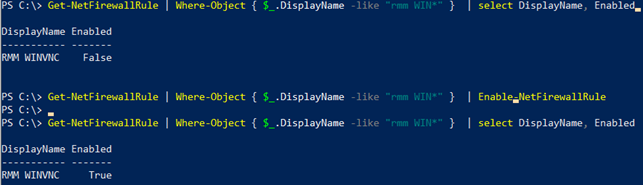
Powershell – Abilitazione delle regole del firewall.
La disattivazione o attivazione delle regole trovate interessa tutte le occorrenze trovate dal comando di ricerca; pertanto, è importante prestare la massima attenzione nell’utilizzo di questi cmdelt.

Un progetto parallelo ambientato nella Tuscia Sutrina: piante da giardino locali, tecniche di coltivazione, storia e leggende del territorio, racconti fantasy a tema. Botanica, cultura e tradizioni in un unico spazio.
A volte basta una breve pausa per ritrovare la concentrazione: qualche minuto tra verde e fantasia può aiutare a tornare al lavoro con nuove idee.
Visita il sito